Nik Collection 4を、Appleシリコン搭載のMac パソコンで使う

備忘録も兼ねてまとめます。

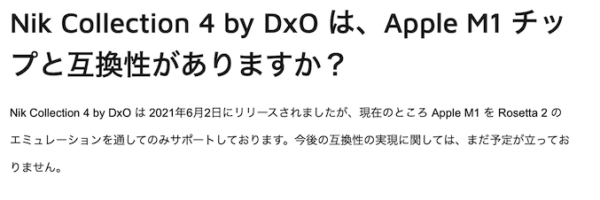
FAQに記載がある通り、Rosetta2エミュレーションを通じて利用可能です。
Photoshopを、「Rosettaを使用て開く」に設定します。

アプリケーションー「情報を見る」から設定して下さい。
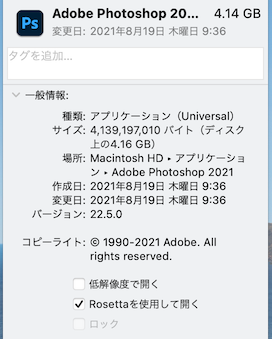
LightroomとPhotoshopを連携して利用する場合は、Lightroomも「Rosettaを使用て開く」に設定します。
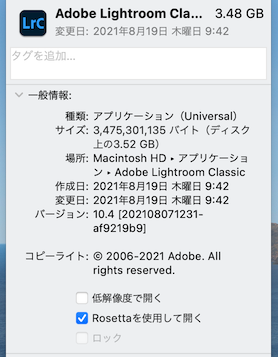
現状、LightroomとPhotoshopを連携する場合、不具合があります。
Lightroomの「他のツールで編集」からPhotoshopを起動すると、Nik Collection 4のプラグインが外れてしまい使用できません。
事前に、Photoshopを起動しておく必要があります。
Adobeのサポートに問い合わせましたが、事前に、Photoshopを起動して回避して欲しいと回答がありました。Rosetta環境での固有の不具合だそうです。「補足」他のプラグイン(Adjust AI )をインストールしたら、この不具合が出るようになりました。

Nik Collection 4
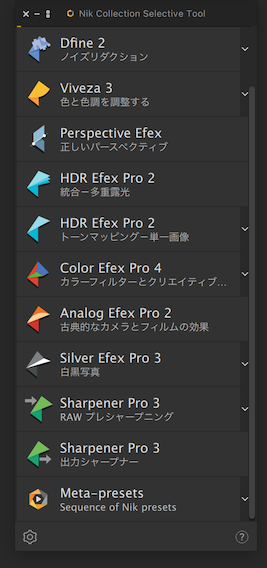
一通り使用しましたが、致命的な不具合は見当たりません。
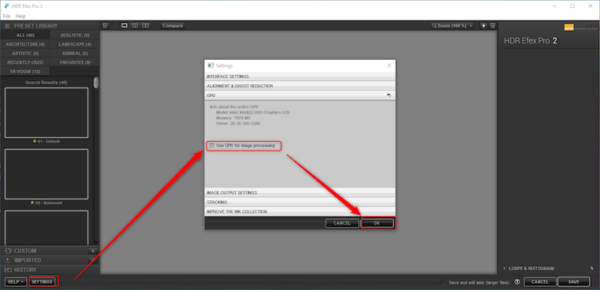
HDR Efex PRO 2ですが、デフォルトがGUIを使用する設定になっています。
ブロックノイズが出るので、GUIを使わない設定に変更して下さい。
DxOのサポートに問い合わせました。
Apple シリコン搭載の Mac コンピュータ

AppleはMacのIntelプロセッサをAppleシリコンに移行中です。
今後発売するMacコンピュータは、全て、Appleシリコン搭載になります。
私の購入した「Mac mini」は、Appleシリコンを搭載しています。
Appleシリコン搭載したMacコンピュータでは、Intelプロセッサ搭載Mac用に開発されたAppが動作しません。
そのため、Appleでは、Rosettaというインテルアーキテクチャ向けに作られたAppをエミュレーションするソフトウェアを用意しています。
Rosettaをバックグラウンドで動かすことで、インテルアーキテクチャ向けに作られたAppを動作できるようにしています。

さて、AdobeのLightroom、Photoshopは、Appleシリコンアーキテクチャに対応済みです。
ところが、プラグインApp「Nik collection4」は、Appleシリコンアーキテクチャに、現状では対応していません。
Appleシリコンアーキテクチャに対応しているPhotoshopに、インテルアーキテクチャのNik collection4プラグインを実装できません。(Lightroomも同様です)
そこで、Photoshopをインテルアーキテクチャ用に切り替えて利用します。

切り替えは、Appの「情報を見る」の「Rosettaを使用して開く」のチェックボックスをオンにするだけです。

しばらくは、Rosettaを使用した運用になると思っています。

Nik collection4

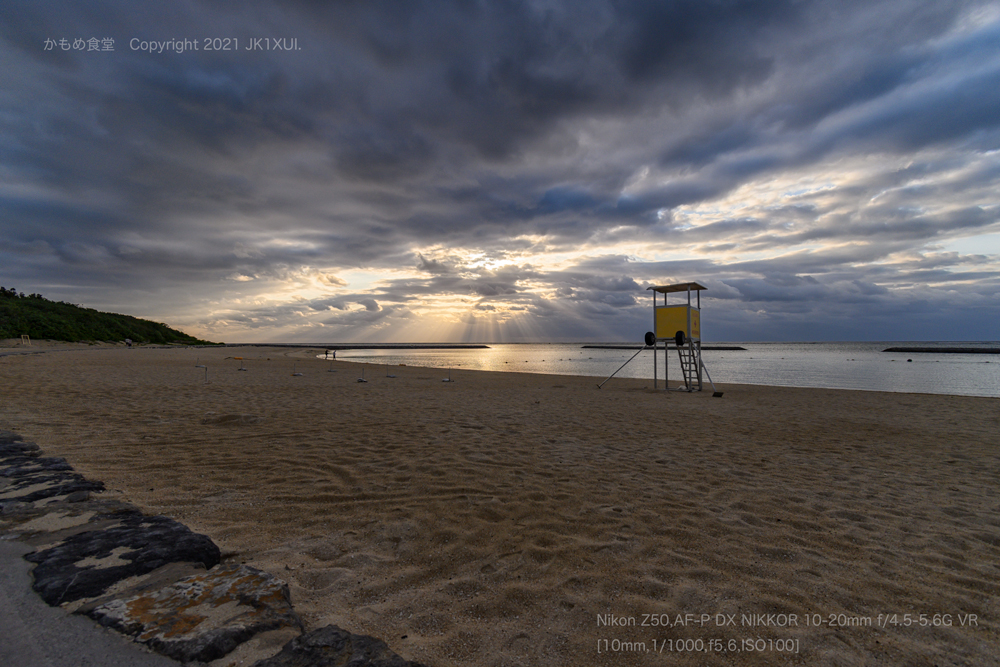
石垣島 マエサトビーチ

ブログのメンテナンスが終わったので、Photoshopのレタッチ環境を整備中です。
まずは、「Nik collection4」をインストールしました。
「Nik Color Efex」を使って仕上げてみましたが、不具合もなくレタッチできることを確認できました。
機能が増えているので、確認しながらレタッチしていきます。
M1 macの注意点も記事にしようかな

新型コロナウイルス感染をのりこえるための説明書

諏訪中央病院の玉井医師が、新型コロナウイルスに関する説明書を公開しています。
とても判りやすい内容のため、ご近所さんと情報共有しています。
手書きの文字やイラストに親近感があります。
ぜひ、一度ご覧下さい。

常時SSL化

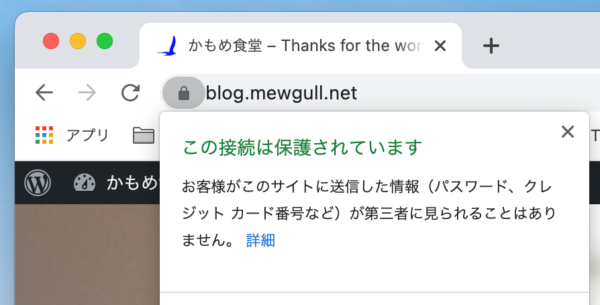
WEBサイトを、Google Chromeで開くと、アドレスバーに「保護されていません」と表示が出るのが気になっていました。
調べてみると、Googleが、WEBサイトのhttps化を推進しており、対応していない場合は、「保護されていません」と警告が表示されるようになりました。
詳しくは、サイバートラスト株式会社のホームページーSSL/TLS サーバー証明書の基礎知識ー「必読!常時 SSL のススメ ~ 何故、常時 SSL 化をしなくてはならないのか?」をご覧ください。

近年、サイトを取り巻く状況が変わってきており、より安全性、信頼性の高いサイトであることが望まれています。
時流に乗るのも必要ですね。

WEBサイトをhttpsにするには、どうしたらよいのか、さらに調べてみると、契約しているレンタルサーバーで、httpsに設定できることが判りました。
具体的には、サーバー管理ツールのSSL設定で行います。
ここでの設定は、WEBサイトまるごとhttps化にることができます。(常時SSLドメイン認証)
また、費用も無料です。
さっそく設定すると、エラーが出てしまい、設定できません。
サポートに何度も問い合わせて、ようやく解決できました。

常時SSL化ができてほっとしたのも束の間、今度は、写真が表示されません。
テスト環境では問題なかったので、これには焦りました。
Google Chromeのデベロッパーツールを使って、どこに原因があるのか解析して、ようやく表示できるようになりました。

一連の作業を通じて感じたのは、メンテナンスの重要性です。
しばらく、ほったらかしていたので、見直さないといけない項目が多くあるのに気づきました。
外観を一新、不要なプラグインを削除、設定の見直し、投稿欄の広告の見直しなどなど
ただいま、絶賛、メンテナンス中です。

一段落したら、ページ構成も見直そうかな

サイトのhttps化

サイトにアクセスすると、「保護されていない通信」と出てしまうので、https化(常時SSL化)の導入を検討中です。
使用しているレンタルサーバーに、無料で独自SSLを追加ができるので設定しましたが、エラーになります。
サポートに問い合わせましたが、解決できません。
PHPバージョンが関係あるのかと思って、最新にしたのですが、これでもダメです。
プラグインを全部無効化してもダメです。
他に試せる事ないのかな。
現在、試行錯誤中です。

謹賀新年

明けましておめでとうございます。
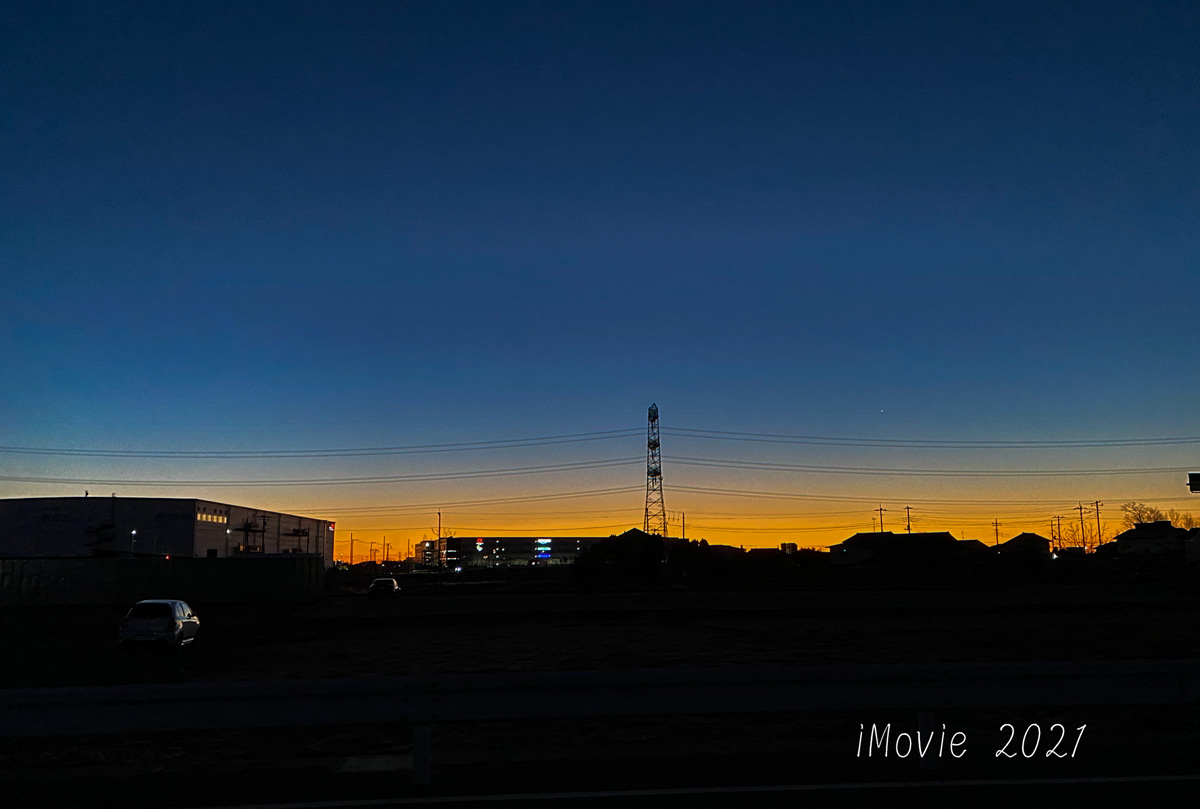
写真は、2021年1月1日元旦の朝の風景です。
感染リスクがそれなりにある職場で働いていますので、免疫力アップに毎朝ウオーキングしてます。
写真のオレンジ色、大好きな色なんですよね。
元旦の朝、-5度まで冷え込みました。
キリッとした空気感の中、ウオーキングしてました。
今年こそ、コロナウィルスが収束しますように
今年もよろしくお願いします。

AppleWatch

7月からAppleWatchを使い始めました。
watchOSのメジャーアップデートがあり、新しい文字盤が追加されました。
その中から選んだのが、GMT文字盤です。
アマチュア無線していると、アメリカの時間をチェックする事が多いので、GMT文字盤は重宝しそうです。
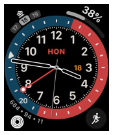
赤い針が、もう一つのロケーションの時刻を示しており、ホノルルの時間に合わせています。
写真の場合、ホノルル時間は20時46分とすぐに判ります。
これで、siriに「ホノルルの時間は?」と聞く必要がなくなりました。 (^_^)

にほんブログ村 写真ブログ デジタル一眼(Nikon)へ
にほんブログ村

カメラ(Nikon) ブログランキングへ

Luminar 3

写真編集ソフト「Luminar 3」ですが、基本的なRAW現像と画像管理・編集機能に加え、AI(人工知能)技術による画像解析とパラメータ調整を実装したアプリです。
現在、無料でダウンロードができます。
登録すれば、アクテベーションコードも発行されるので、製品版を無料で入手できます。
詳細は、インプレス社デジカメWatch「無料公開中の写真編集ソフト「Luminar 3」の実力を検証」記事を参照して下さい。
石垣島へ旅行に行った時の写真をレタッチしてみました。
どんよりした曇り空が、AIスカイエンハンサーで、見映えがよくなりました。
旧版ですが、無料で使用できるので、AI(人工知能)技術による画像解析とパラメータ調整で、遊んで見て下さいね。

にほんブログ村 写真ブログ デジタル一眼(Nikon)へ
にほんブログ村

カメラ(Nikon) ブログランキングへ

新型コロナ感染防止 バスの対策

緊急事態宣言を受けて、バスの感染防止対策が強化されています。
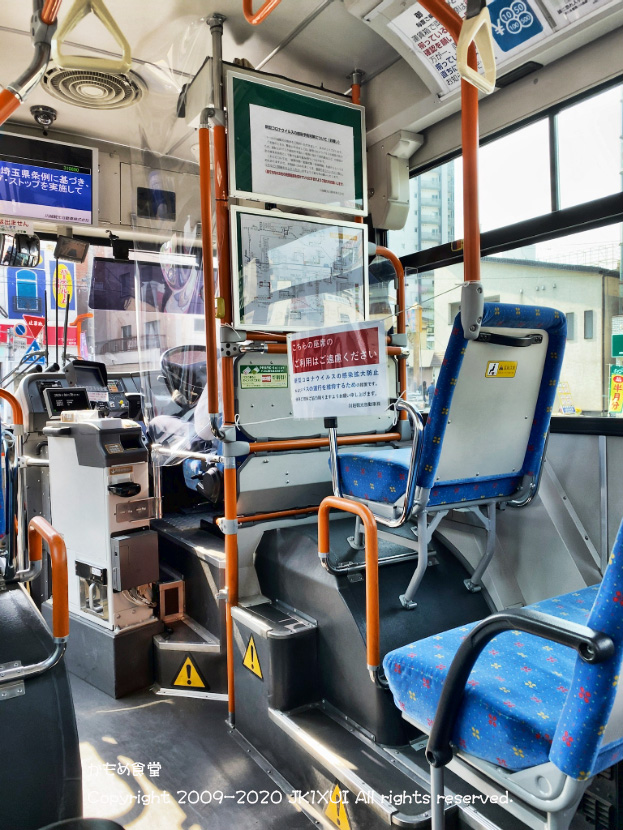
どのような対策が行われているのか、写真で紹介します。
1.運転席に飛沫防止のビニールカーテンを設置
2.運転席背面は、座席を封鎖して、バス運転手に飛沫が飛ばないように配慮
3.小窓を少し開けて、換気
4.写真に写っていませんが、乗員、乗客ともマスク着用、座る位置の間隔を空ける。

通勤でバスに乗っていますが、今まで見たことがない光景が、そこにあります。
記録として、ブログにアップします。

にほんブログ村 写真ブログ デジタル一眼(Nikon)へ
にほんブログ村

カメラ(Nikon) ブログランキングへ