キンエノコロ (イネ科エノコログサ属)【金狗尾】

ねこじゃらしが、風にそよいでいます。
こちらでは、秋に見かける風景です。
さて、ねこじゃらし、関東地方でのとおり名ですね。
写真は、毛が金色に輝く美しい種類で、コツブキンエノコロ(小粒金狗尾)です。
キンエノコロより、穂が短いのが特徴です。
私的には、このサイズの方が見栄えが良いと思っています。
Thanks for the wonderful photos!
キンエノコロ (イネ科エノコログサ属)【金狗尾】
ねこじゃらしが、風にそよいでいます。
こちらでは、秋に見かける風景です。
さて、ねこじゃらし、関東地方でのとおり名ですね。
写真は、毛が金色に輝く美しい種類で、コツブキンエノコロ(小粒金狗尾)です。
キンエノコロより、穂が短いのが特徴です。
私的には、このサイズの方が見栄えが良いと思っています。
<最短撮影距離まで寄ってみました>

NIKKOR Z MC 105mm f/2.8 VR S
1/320 実効F値 4.5 (公称F値 2.8) 撮影距離 0.29m ISO450
<少し離れて、玉ぼけで遊んでみました>
NIKKOR Z MC 105mm f/2.8 VR S
1/320 実効F値 3.8 (公称F値 2.8) 撮影距離 0.33m ISO220
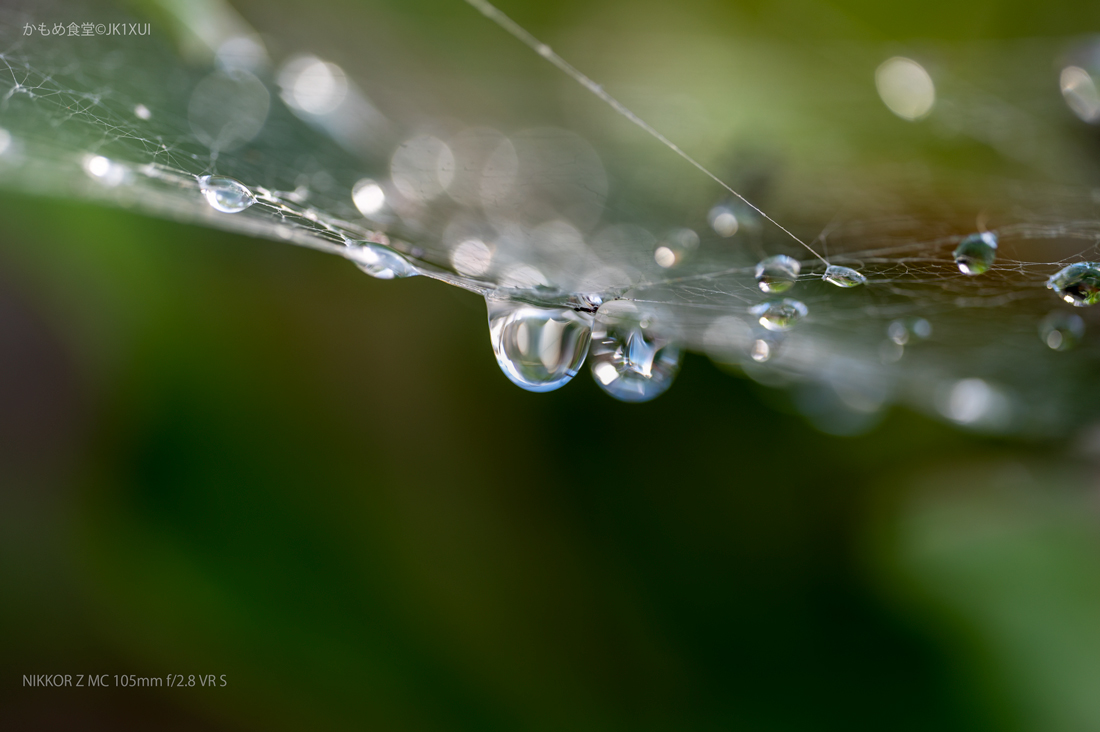
夜半に雨が降ったので、翌朝は水滴を撮るには、またとないチャンスです。
水滴を探していると、クモの糸に水滴がついて輝いています。
水滴を落とさないように、周辺の葉を避けながら、最短撮影距離、絞り開放で撮りました。
NIKKOR Z MC 105mm f/2.8 VR S 、絞り開放からキレのある描写ですね。
マクロレンズで寄ると、背を低くして威嚇姿勢をとっています。

引いて全体を撮ります。
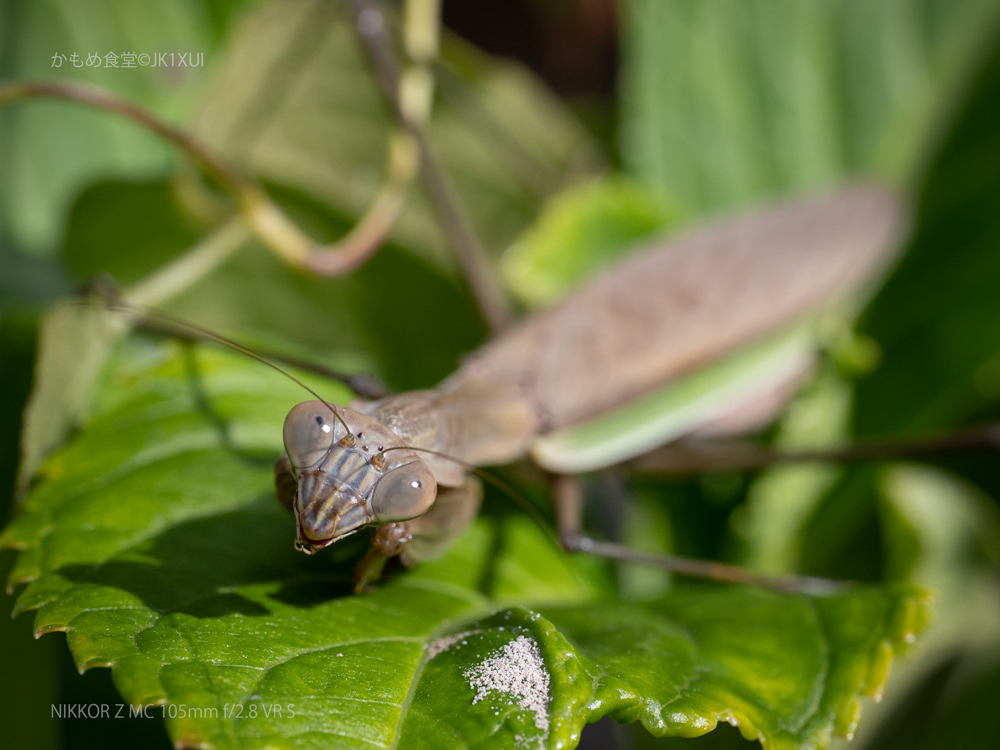
マイクロレンズで撮影していたら、紫陽花の葉にオオカマキリがいました。
枯葉だと思っていたら、動いたので気づきました。
オオカマキリがいる場所、背景に蔓や葉で雑然としているので、どう撮るか悩みましたよ
マクロレンズで寄ると、背を低くして威嚇姿勢をとってました。
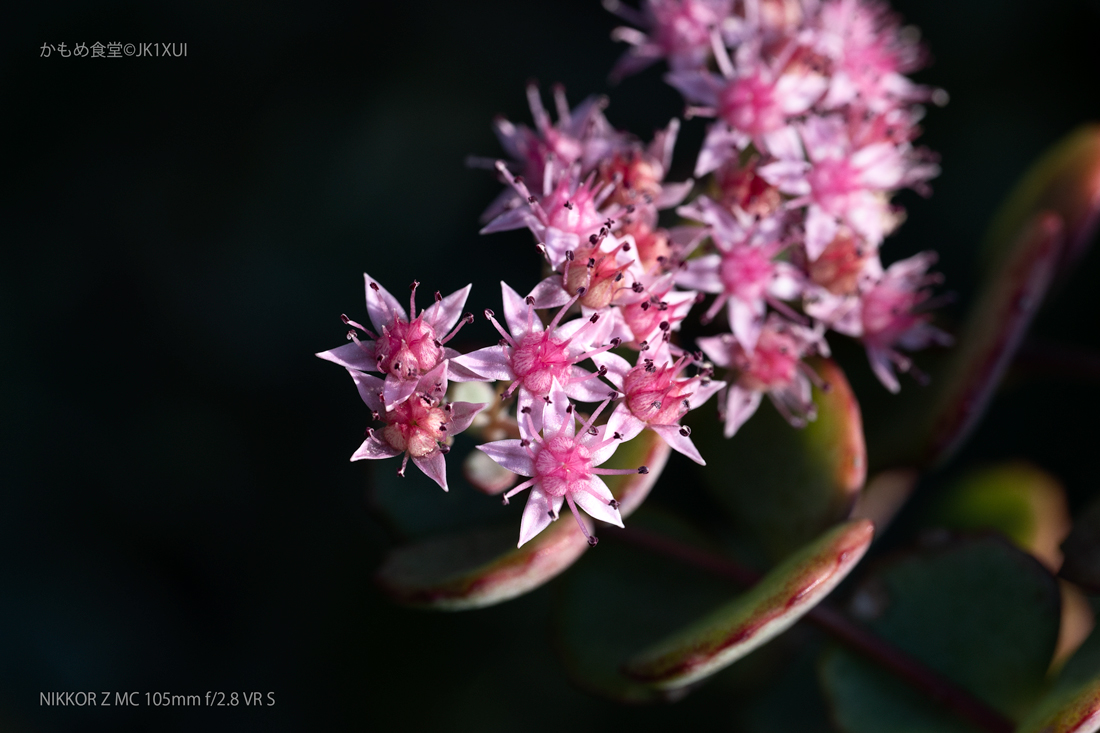
ミセバヤ
マクロレンズを購入しました。
Zマウントには、2本のマイクロレンズがあるのですが、ワーキングディスタンスが長い105mmのレンズにしました。
(最短撮影距離は、撮像面から0.29m)
さっそく試写してみました。
試写に選んだのがミセバヤです。
近くまで寄って、見栄えの良い構図を探します。
Z6IIのEVFファインダー、ピントの山を掴みやすいです。
それにしても、極薄ピントだなぁ〜
手持ち撮影なので、呼吸を整えて、シャッターボタンを押します。
絞りを変えて、数カット撮りました。
そのうちの1枚です。
使ってみた感想ですが、カメラとレンズの重量バランスがよくて、持ちやすいですね。
来春の花の季節が楽しみです。
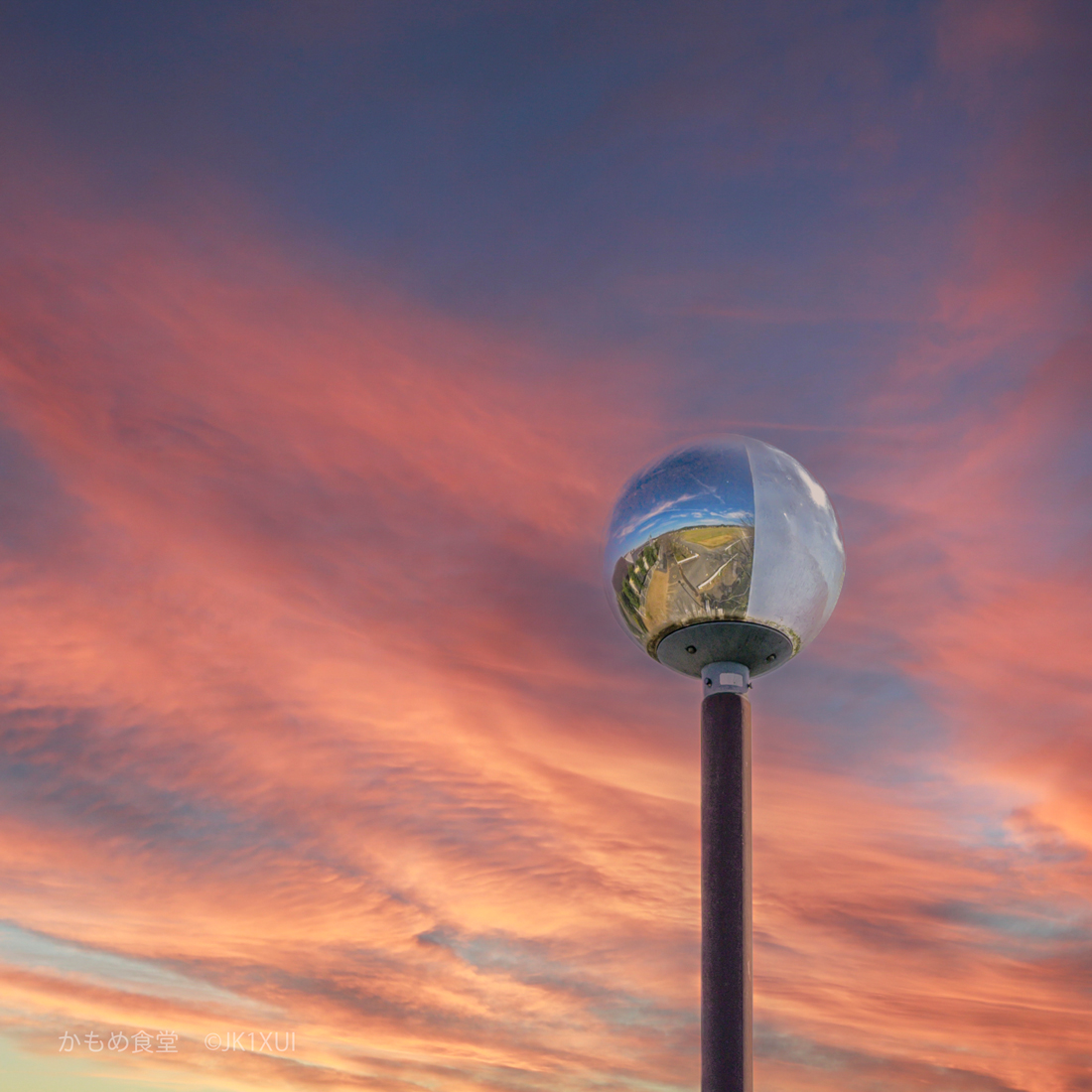
別アングルで・・・
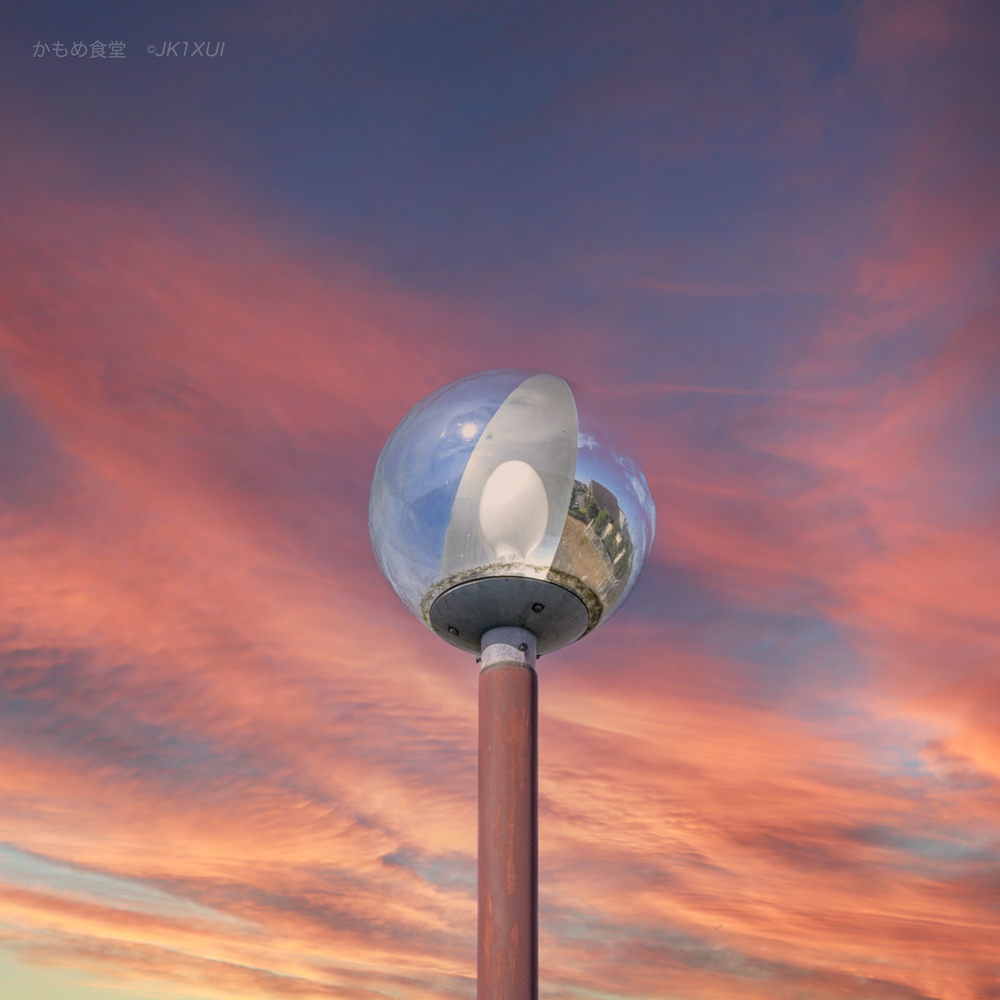
レタッチで遊んでみました。
丸いボールの街路灯の反射板に、空が映り込んでいます。
まるで、宇宙から見た地球のようです。
Photoshopに、空の置き換えがあるので、黄昏時の空に差し替えてみました。
撮ったのは、お昼頃です。 (笑)
差し替えただけだと、主役の街路灯が引き立ちません。
何か方法がないかな
Lightroomの新機能にマスクがあるのを思い出しました。
街路灯をマスクして、不自然にならない程度に輝度を上げます。
Photoshopに渡して、空を黄昏時に差し替えて完成です。
簡単に合成写真作れるので、感動です。
面白い作品になりました。
Adobe Lightroomは、「Lightroom Classic バージョン: 10.4 」を使用中です。
レンズ補正のプロファイルを見ると、メーカーの項目に見慣れない、「内蔵」の文字があります。
(モデル、プロファイルにも、”内蔵”の文字があり、グレーアウトしている)
メーカーをニコンにしても、モデルにZレンズが見当たりません。
そこで、Camera Raw がサポートするカメラで、Nikon Z6IIの対応状況を確認しました。
確認したところ、「使用可能なカメラマッチングプロファイル」が、”いいえ”になっています。
※ Nikon Z6は、◯になっている。
“いいえ”の理由が判らないので、Adobe Lightroomのレンズ補正の項目を見直すと、一番下にある、インフォメーションアイコンがあり、「内蔵のレンズプロファイルを適用しました。」と記載がありました。
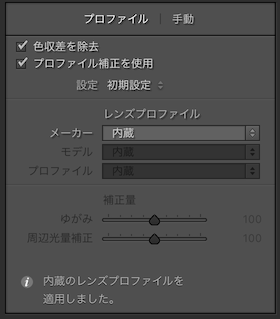
(i)アイコンをクリックすると、以下の内容が表示されました。
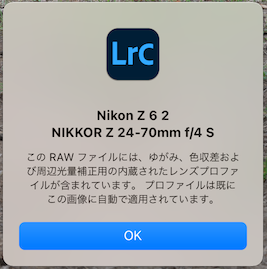
Nikon Z6IIは、ゆがみ、色収差および周辺光量補正は、カメラ側で行うようです。
Z6II活用ガイドの「自動ゆがみ補正」を読むと、カメラ側で補正しています。
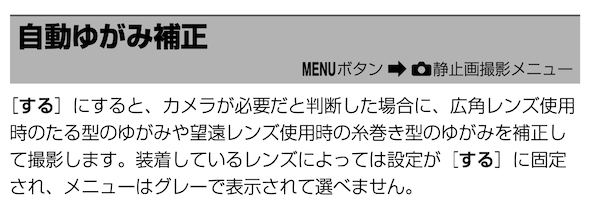
さらに、カメラ本体で確認しました。
NIKKOR Z 24-70mm f/4 S を装着すると、自動ゆがみ補正が[する]に固定、メニューはグレー表示で選べません。
このことから、Adobe Lightroomーレンズ補正のプロファイル補正は、カメラ側の補正情報を使っています。
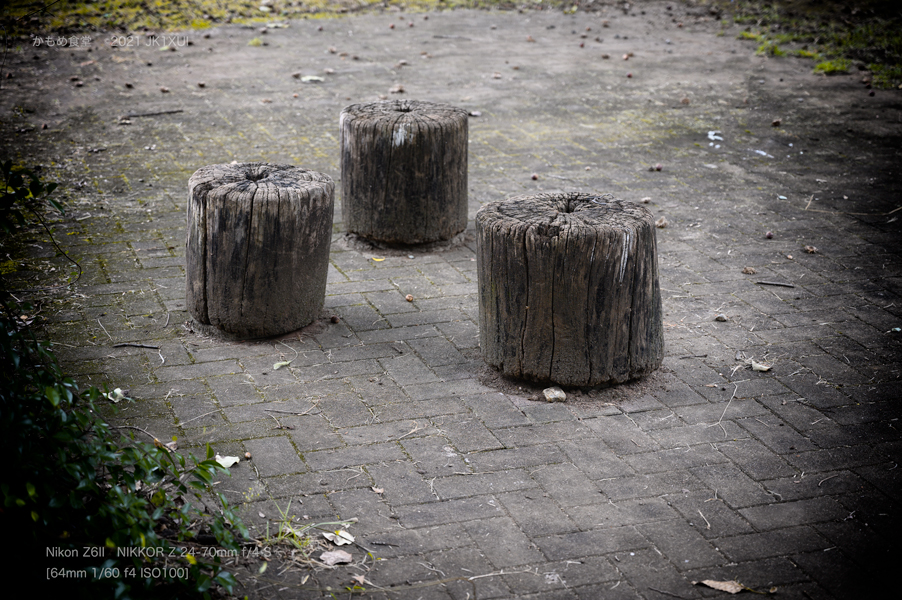
公園の椅子、朽ちてきて、時間の経過を感じます。
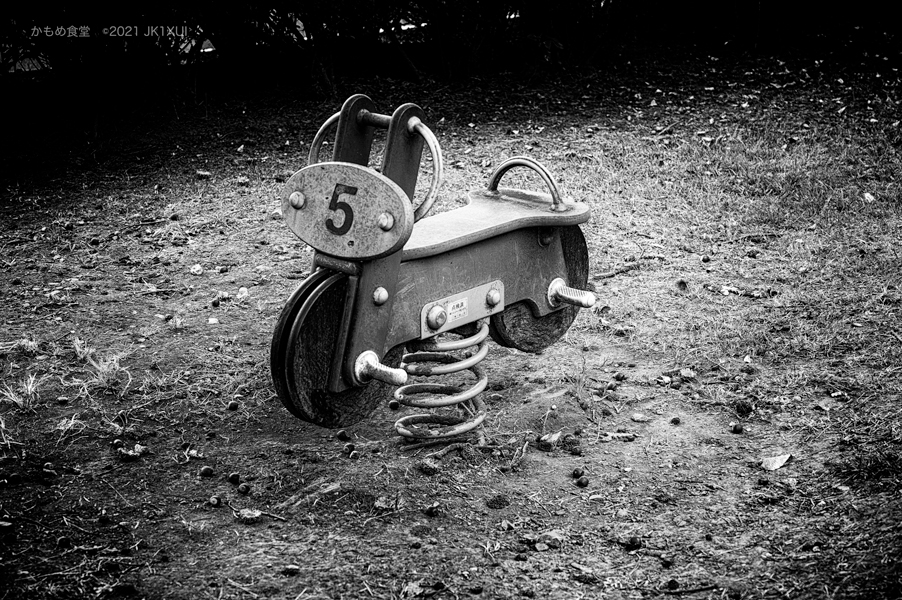
コロナ禍で公園で子供達が遊ばなくなり、遊具もどこか寂しげです。
Nikon Z6II NIKKOR Z 24-70mm f/4 S
[70mm 1/80 f5.6 ISO125]
[RAW ロスレス圧縮 14-bit]
テレ端で撮った写真をレタッチしてみました。
Z6IIは、ソニー製24MPの裏面照射型CMOSイメージセンサーを搭載しています。
現像してみると、圧倒的な解像感がありますね。

<撮って出しの画 ピクチャーコントロール スタンダード>
傾き補正なし
レタッチいらずの解像感です。

Z6IIが届きました。
ファーストレンズは、「NIKKOR Z 24-70mm f/4 S」にしました。
f4通し、全域で、最短撮影距離が0.3mの使い勝手が良いレンズです。
「S-Line」という新たなグレードのレンズになります。
このレンズ、物凄く写りが良いですね。
自販機の一番下の段に「やみつき」の缶があるんですけど?
とても気になってます。
後で、買ってみようかな。
営業マンの休憩スポットなので、飲み物は充実しています。
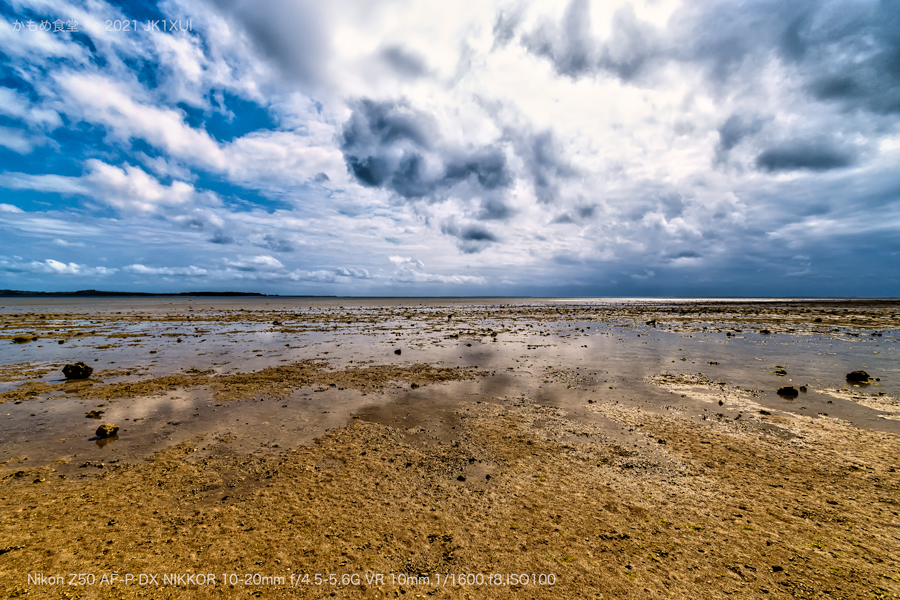
小浜島 トゥマールビーチ
写真のレタッチ環境を整備中です。
色々あるパラメータを試して、動作確認を行っています。
いくつか、不具合が見つかっていて、サポートに問い合わせ中です。
結果が判ったら、記事にしますね。
石垣島に旅行に行った時の写真を、”DxO Nik Collection 4″と”Topaz Adjust AI”で仕上げてみました。
写真の場所は、遠浅のビーチでコハマブルーの海が素敵な場所です。
訪れたのが2月でしたが、大パノラマを堪能できました。
この風景、お気に入りで、パソコンの壁紙に使っています。
コロナ禍になり、旅行もままならない状況です。このような開けた場所に行って、のんびり過ごしたいです。
こちらも、備忘録を兼ねてまとめます。
参照
How To Install Adjust AI As A Photoshop Plugin
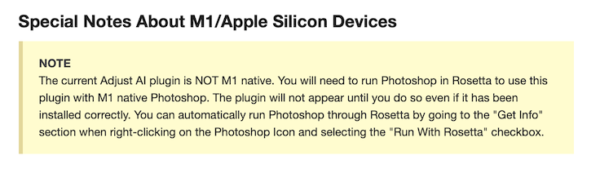
「How To Install」に記載がある通り、Rosetta2エミュレーションを通じて利用可能です。
PhotoshopをRosettaで起動します。
「Nik Collection 4」をインストール後、「Topaz Adjust AI」をインストールしましたが、Photoshopにプラグインが反映されませんでした。
Photoshopに、手動でインストールしました。
手順は、上記リンクの「Manually Install Your Adjust AI Photoshop Plugin On Mac」を参照して下さい。